供給網は、物資を受け取る施設から生産元へつなぎます。食事ならGalley(配給施設)からCampfire(調理用の焚き火)、酒ならTavern(酒場)からMoonshine Still(密造酒の生産施設)を指定します。
建設用の接続と物資の輸送線を分ける
どの建物も海賊キャンプへの接続が必要です。ただし、実際に物資を運ぶ線を毎回キャンプ経由にする必要はありません。Tenkieiは、生産施設と消費施設を近くにまとめる配置を勧めています。
1. 生産施設と受け取り施設を建てる
食事の例ではGalleyとCampfireを建てます。Galleyは食料を作る建物ではなく、Campfireで作ったシチューを配ります。建設が終わり、必要な人員が入ったところから始めます。
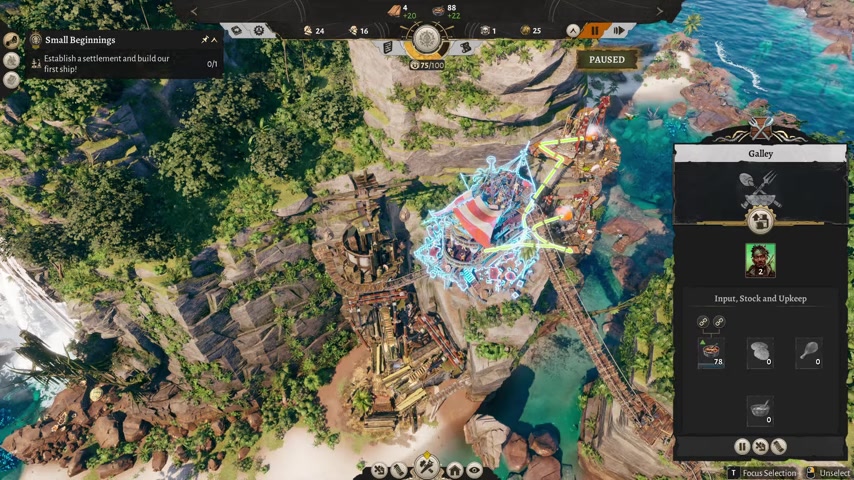
2. 受け取り欄の資源から接続先を選ぶ
受け取り施設をクリックし、右パネル「Input, Stock and Upkeep」で欲しい資源のアイコンを押します。接続モードになったら対応する生産施設を選びます。酒場の例ではビールジョッキのアイコンから密造酒の生産施設を指定します。
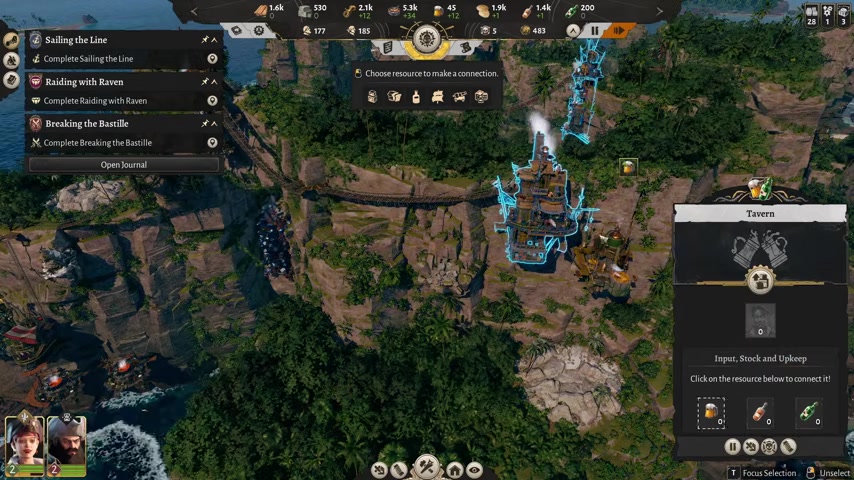
3. 倉庫を挟むときは受け取り側もつなぎ直す
物資を備蓄したい場合は、生産元から倉庫へ集め、配給施設が倉庫から受け取る線を追加します。倉庫へ送る線だけを作っても、配給施設がその在庫を取りに行く設定にはなりません。
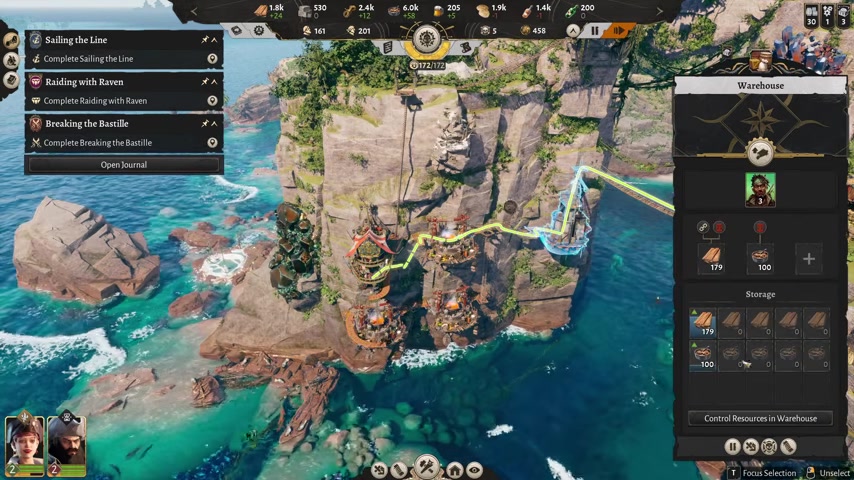
映像では1資源につき3本までの接続を使い分けています。生産元を増やす場合は、同じ受け取り施設の接続枠が埋まっていないかも確認します。
供給が止まったときの直し方
まず赤く表示された遠回りの輸送線を探し、近くの生産元へつなぎ直します。次に同じ資源を持つ倉庫を順に開き、特定の倉庫だけに在庫が集まっていないかを確認します。
在庫が片寄っている場合は、その倉庫の「Control Resources in Warehouse」で保管上限を下げ、必要な施設が取りに行ける接続を作ります。修正後は一時停止を解除し、受け取り施設の在庫と不足表示が変わるかを見ます。
関連する攻略・データ
倉庫とFetcher / Galleyの役割 / Warehouseのデータ
操作動画
Tenkiei「Corsair Cove The Complete Guide」