序盤の「はじまりの一歩」は、テントを3棟建てると進みます。海賊キャンプを選び、建物一覧からテントを選択して、陸地か崖の側面へ配置します。建物がキャンプにつながっていないと建設が進まないので、接続まで確認しましょう。
始める場所と必要な条件
目標欄に「テントを3棟建設」が出ていれば、そのまま手順1へ進めます。まだ海賊キャンプの建設が終わっていなければ、次の項目で難破船との接続を済ませてください。住居不足が3棟で解消するとは限りません。まずクエストの3棟を建て、その後にキャンプの住居不足表示を見て追加します。
海賊キャンプがまだ完成していない場合
最初の島でテントを選べないときは、先に海賊キャンプの建設を進めます。難破船を見つけた後に現れるキャンプの建設現場は、置かれているだけでは完成しません。建設資源のある難破船へつなぐ必要があります。
- 画面下の接続メニューを開き、コネクターを選びます。
- キャンプの建設現場と難破船の間で、緑色に表示される接続候補を選びます。テントを選ぶ「建物一覧」とは別の操作です。
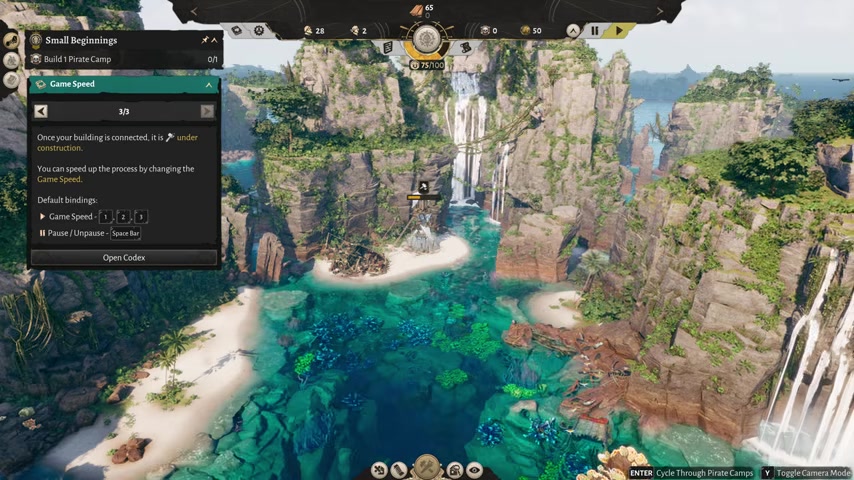
- 接続後は画面上部のゲーム速度で一時停止を解除し、建設を待ちます。建設中の表示や進捗が出たら、同じ場所にキャンプを置き直さず、そのまま進めます。
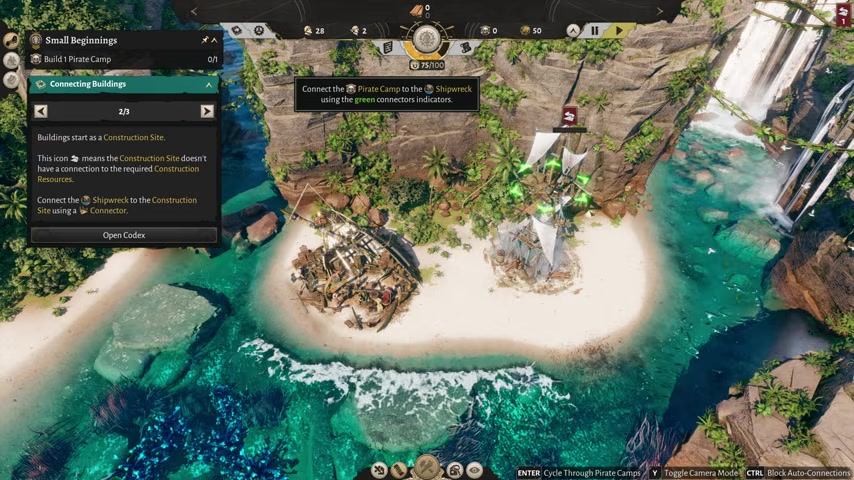
まだ建設が進まないときは、接続先が難破船になっているか、一時停止が解除されているかを順に見直してください。キャンプが完成し、目標が「テントを3棟建設」に変わったら、以下のテント建設へ進めます。
1. 海賊キャンプからテントを選ぶ
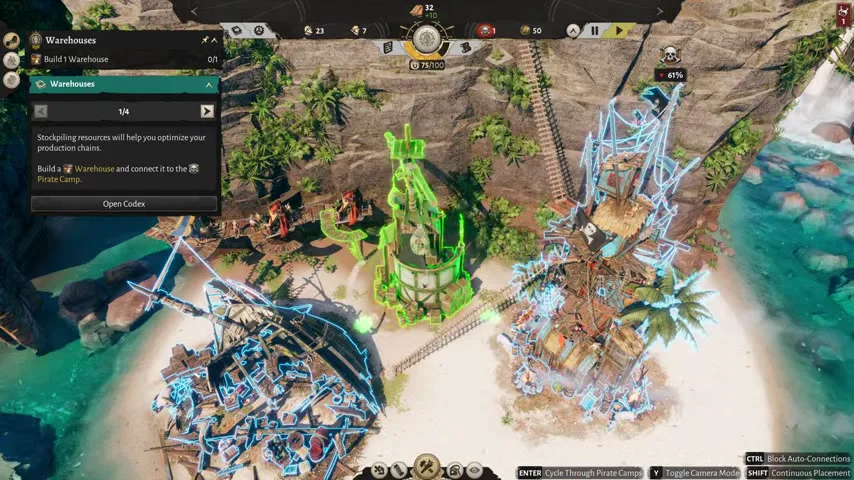
キャンプをクリックし、画面下の「建物一覧」を開きます。新しい建物のテントを選びます。道をつなぐモードのままなら一度選択を解除してから、キャンプを選び直してください。
2. 陸地か崖の側面に配置する
キャンプの近くの陸地へカーソルを動かし、緑色の設置候補をクリックします。崖の側面にも建てられます。画面に出る「陸地にテントを設置しましょう」の案内を使うと、最初の場所を選びやすくなります。
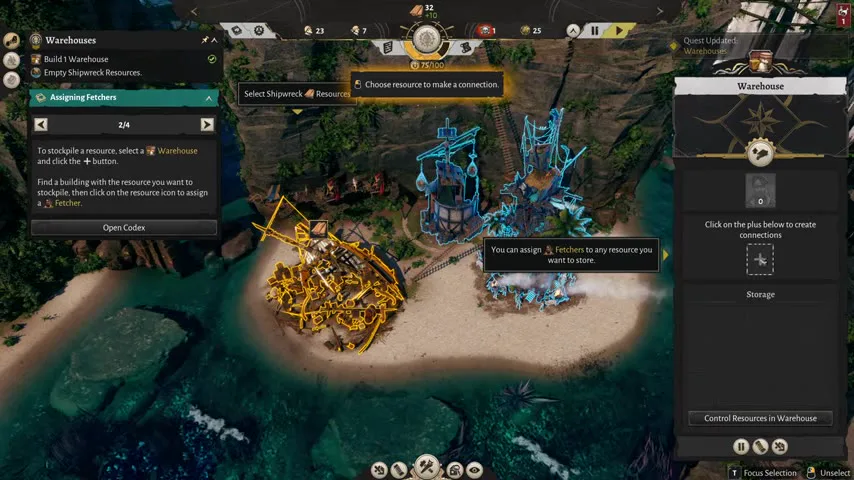
3. 未接続ならコネクターでつなぎ、建設を待つ
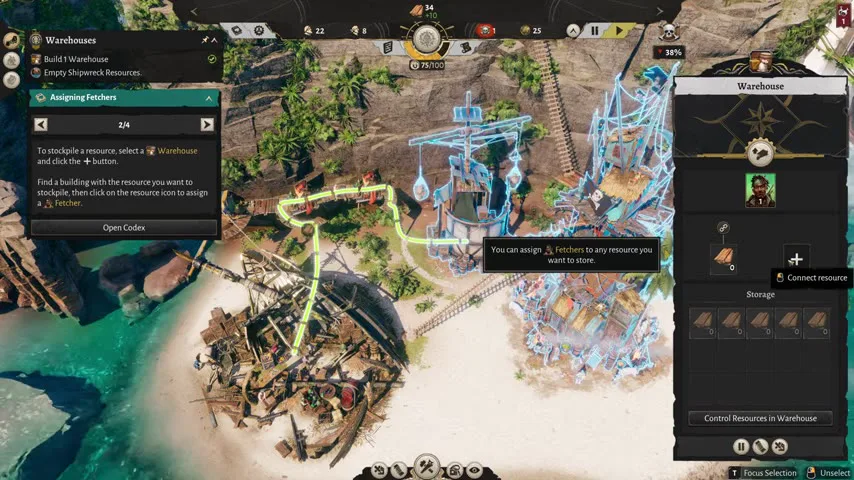
テントに海賊アイコンが表示されている場合はキャンプに未接続です。建設チュートリアルに従い、コネクターでキャンプ側につなぎます。3棟を配置したら一時停止を解除して建設を進めます。
設置できない・クエストが進まないとき
テントが緑色にならない場合は、海面ではなく陸地か崖の側面へ位置をずらします。置けたのに完成しない場合はキャンプへの接続と一時停止を確認します。完成後も住居不足が残る場合は、キャンプの住居表示に合わせて追加してください。動画では余裕を持って5棟置いていますが、クエストの必要数は3棟です。
関連する攻略・データ
操作動画
Corsair Cove 日本語版・序盤プレイ動画